
Online funkce SFD („Schutz der Fahrzeug Diagnose“)
Tato stránka vysvětluje, jak pomocí VCDS komunikovat v reálném čase se servery VW při provádění funkcí, které jsou omezeny systémem SFD.
Upozorňujeme, že veškerá pravidla zde uvedená vychází z podmínek společnosti Volkswagen pro implementaci nástrojů třetích stran do SFD.
Počáteční nastavení:
1) Především musíte mít rozhraní HEX-NET nebo HEX-V2, které je již zaregistrováno na vás.
Pokud vaše rozhraní HEX-NET nebo HEX-V2 ještě není zaregistrováno, nebo je zaregistrováno na někoho jiného, musíte jej před pokračováním zaregistrovat na své jméno a dokončit registraci pomocí Transaction ID, které vám zašleme. Upozorňujeme, že samotný název firmy není dostačující. Účty služby SFD musí být spojeny s jednou, a pouze jednou, fyzickou osobou, nikoli pouze s firmou. Další podrobnosti najdete v našich Smluvních podmínkách služby SFD.
2) Musíte mít verzi VCDS, která podporuje online SFD.
Minimální požadovaná verze v době psaní tohoto textu je Beta 26.5, vždy byste však měli používat nejnovější dostupnou verzi. Aktualizace kontrolujte pravidelně.
Ujistěte se, že firmware vašeho rozhraní je aktuální!
Pokud používáte Beta verzi VCDS, musí být vaše rozhraní ve VCIConfig nastaveno také na Beta kanál aktualizací.
3) Dále si musíte u nás vytvořit účet služby SFD.
Objednávku služby SFD je nutné zadat ve Vašem uživatelském účtu na is.pc-autodiagnostika.cz
VW požaduje, abychom měli 100% dohledatelnost všech SFD tokenů, VIN vozidel a adres jednotek, které jsou odemykány, a také informaci, komu byly tyto tokeny vydány. To znamená, že při vytváření účtu jsme povinni ověřit vaši totožnost. Provádíme to tak, že nahrajete čitelný sken nebo fotografii úředně vydaného dokladu totožnosti s fotografií, například řidičského průkazu, cestovního pasu nebo podobného dokladu. Údaje na dokladu musí odpovídat registračním údajům, které máme uložené k rozhraní, pro které vytváříte účet služby SFD.
Jakmile bude váš účet služby SFD schválen, obdržíte potvrzení e-mailem a můžete pokračovat dalším krokem:
4) Musíte si vytvořit heslo k účtu SFD.
Jakmile obdržíte e-mailem potvrzení, že byl váš účet služby SFD vytvořen, přejděte ve VCIConfig na záložku Registrace a vytvořte heslo o délce alespoň 10 znaků. Povolené jsou pouze tyto znaky: malá písmena a-z, velká písmena A-Z, číslice 0-9 a interpunkční znaky *-_=+
Pokud se pokusíte vytvořit heslo obsahující jiné znaky, zobrazí se chybová zpráva.
Přijatelné heslo bude nutné zadat dvakrát a oba záznamy se musí přesně shodovat.
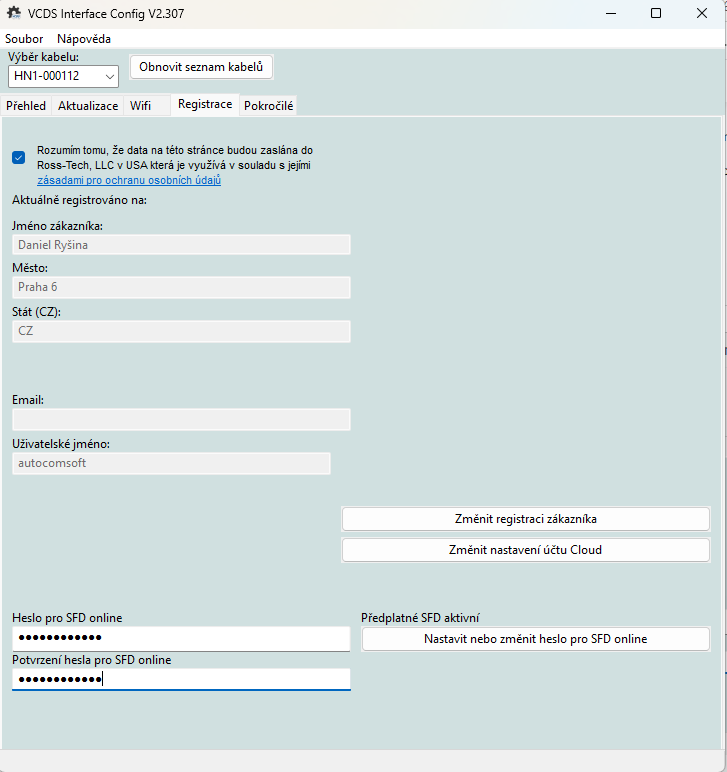
Toto heslo si zapamatujte. Budete jej potřebovat pokaždé, když se budete přihlašovat so SFD.
5) Nakonec musíte kliknout na potvrzovací odkaz v e-mailu.
Na e-mailovou adresu evidovanou u daného rozhraní bude odeslán potvrzovací e-mail s předmětem „VCDS SFD Access Password Reset“. Potvrzení musíte provést kliknutím na odkaz vedoucí na server VCDS-Cloud. Dokud to neuděláte, nebudete moci právě vytvořené nebo změněné heslo používat.
Po tomto posledním potvrzení by mělo být vaše rozhraní připraveno na běžný postup SFD popsaný níže:
Běžný postup. Ten se skládá ze dvou částí:
A) Zahájení relace SFD:
Připojte rozhraní přes USB, ujistěte se, že je počítač připojen k internetu, připojte rozhraní k vozidlu, spusťte VCDS, klikněte na [Aplikace] a poté na [Přihlásit se k SFD].
Zadejte své heslo a klikněte na [Zahájit relaci SFD]. Tím se spustí verze VCIConfig označovaná jako SFD-Helper. Ujistěte se prosím, že již nemáte spuštěnou jinou instanci VCIConfig, a buďte trpěliví; bude to chvíli trvat, ale zobrazí se ukazatel průběhu.
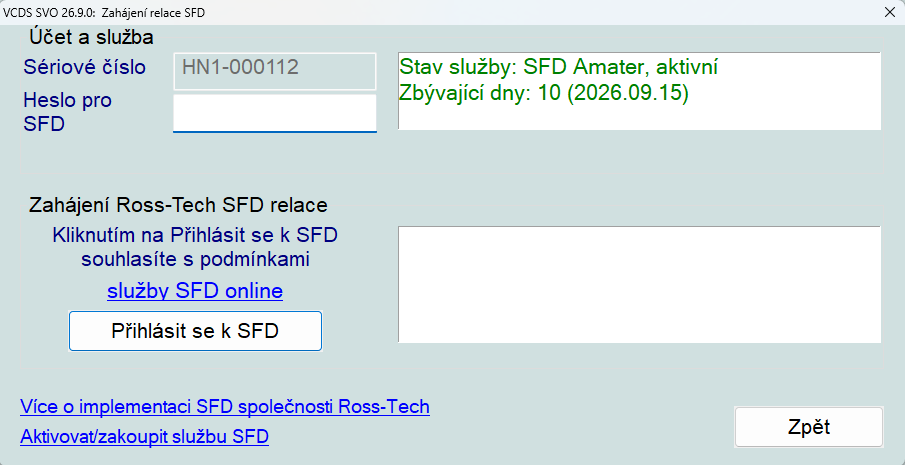
Tím se vaše rozhraní ověří a autorizuje pro odemykání jednotek pomocí SFD po omezenou dobu.
Po úspěšném zahájení relace SFD by to mělo vypadat takto:
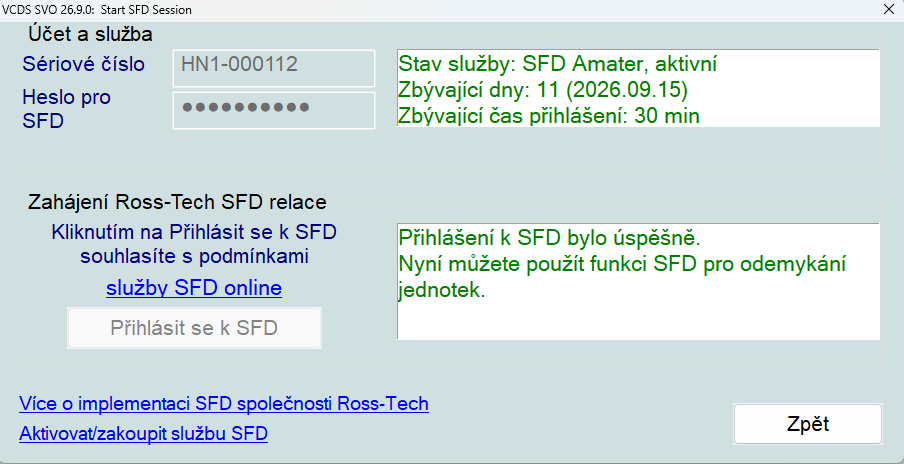
Upozorňujeme, že pokud dojde k restartu rozhraní, například odpojením napájení přes USB i diagnostickou zásuvku DLC, tato autorizace se ztratí a budete muset krok [Přihlásit se k SFD] zopakovat.
Jakmile je relace SFD aktivní, můžete kliknout na [Zpět] a vrátit se na obrazovku Aplikace, kde můžete kliknout na [Zpět] a vrátit se na hlavní obrazovku.
B) Odemykání jednotek chráněných pomocí SFD:
Připojte se k vozidlu se zapnutým zapalováním. Klikněte na [Vybrat] a poté například na [19-CAN Gateway]. Pokud jednotka používá SFD, u většiny vozidel některé jednotky SFD mají a jiné ne, měl by se vpravo nahoře zobrazit stav SFD, například „SFD: Uzamčeno“ tmavě červenou barvou.
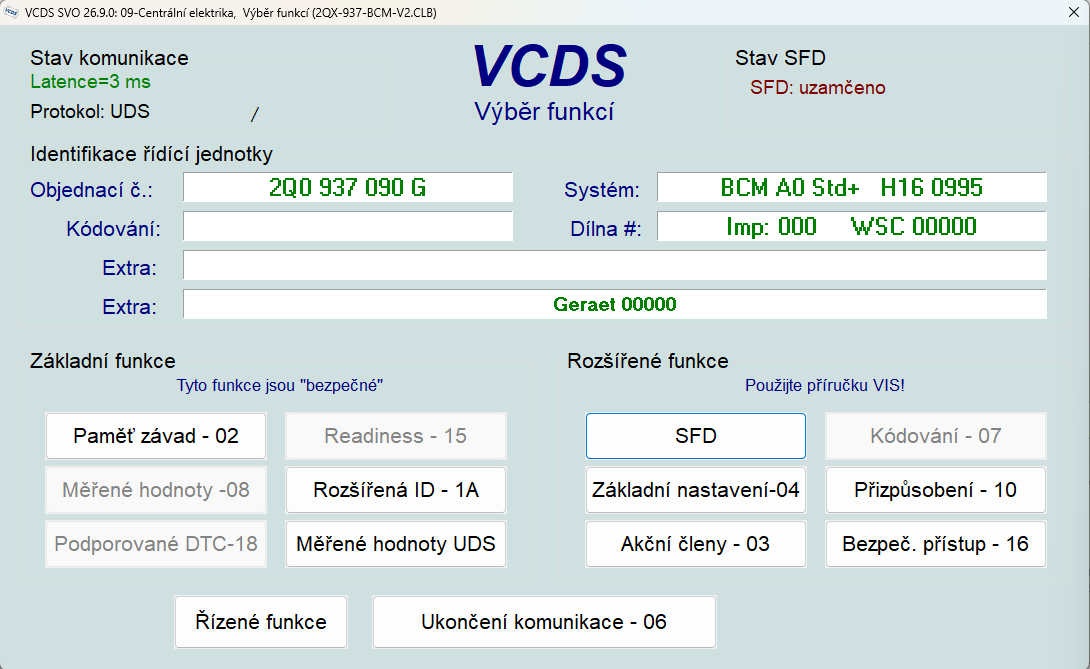
Kliknutím na [SFD] otevřete okno Online SFD, které obsahuje tři textová pole: „Měřené hodnoty SFD“, „Stav operace SFD“ a „Stav relace Ross-Tech SFD“.
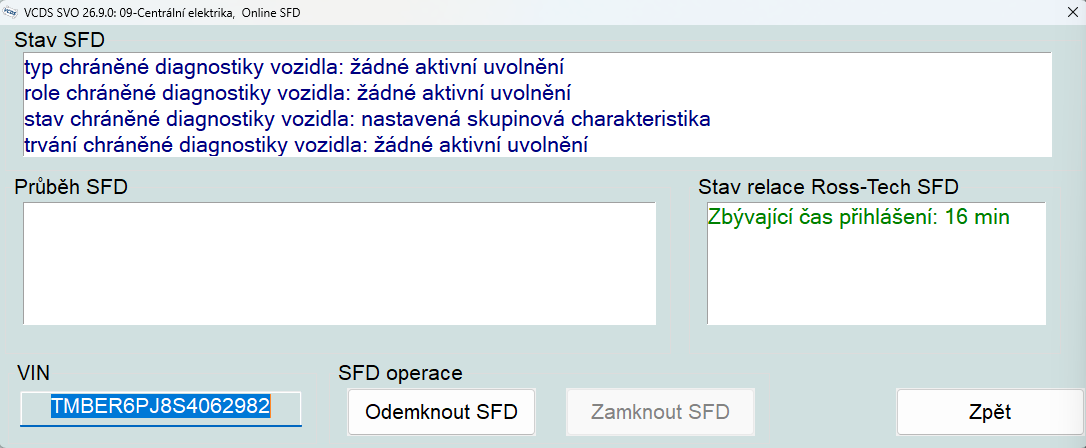
Pokud jste relaci dříve nezahájili na obrazovce Aplikace, můžete i zde kliknout na [Přihlásit se k SFD]. Za předpokladu, že stav relace SFD zeleně zobrazuje zbývající čas relace, můžete nyní kliknout na [Odemknout]. Pole Stav operace SFD by se mělo vyplnit a na pozadí by se měl na obrazovce otevřené řídicí jednotky změnit stav SFD na zelené „SFD: odemčeno“.
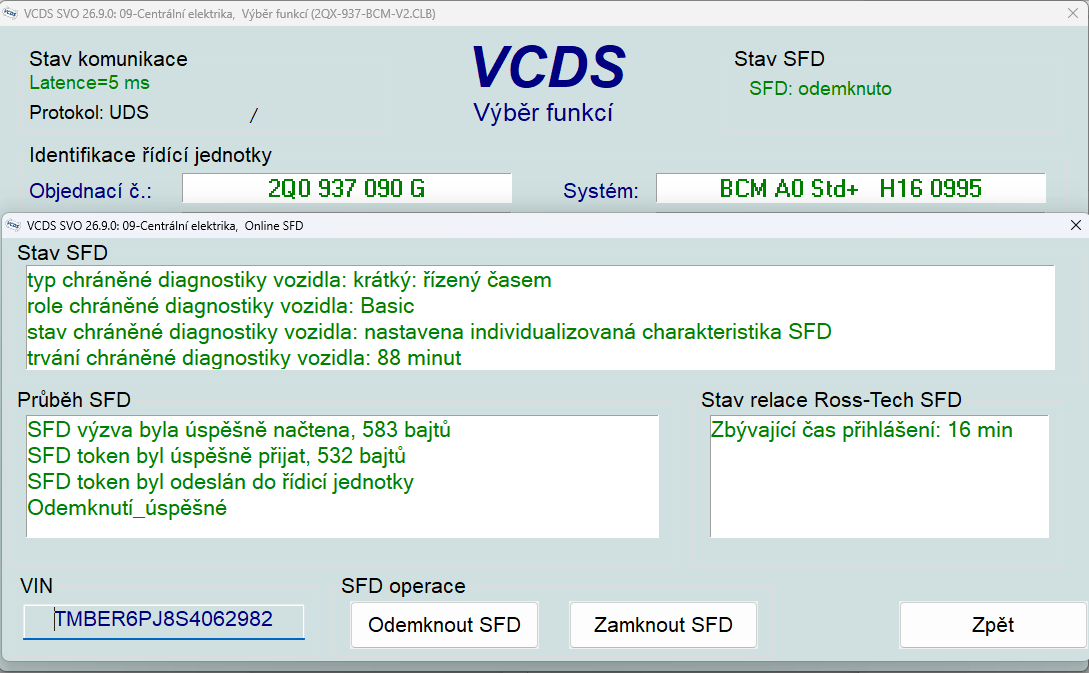
Po odemknutí zůstane většina jednotek odemčena po dobu 90 minut.
UPOZORNĚNÍ: Pokud máte vozidlo, u kterého scany běžně probíhají v režimu -R („Restricted“ neboli omezený režim, případně režim pouze pro čtení; většina modelů 2024 a novějších), první jednotkou, kterou je nutné odemknout, je 19-CAN Gateway. Jakmile je Gateway odemčena, přejděte do [Přizpůsobení] a použijte tlačítko [Vypnout filtr]:
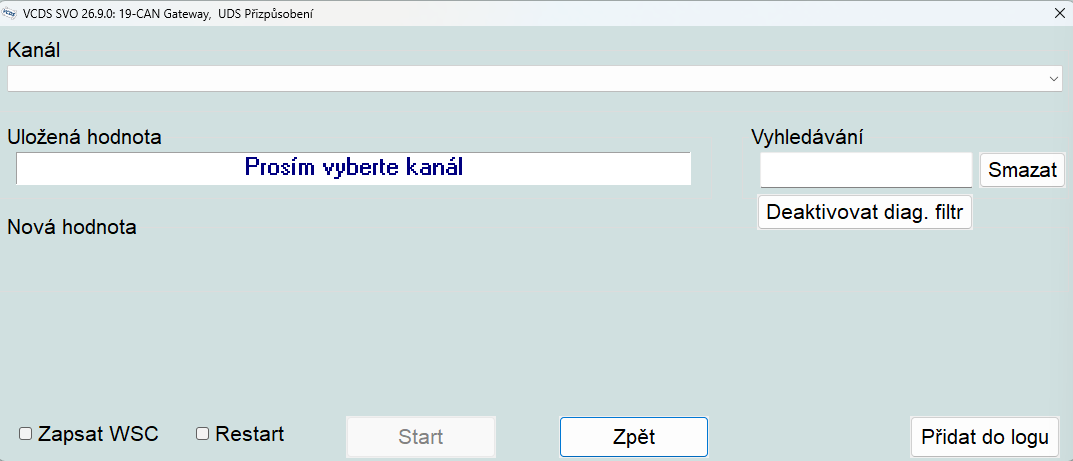
Jakmile je filtr vypnutý, tedy uložená hodnota je „není aktivní“, ostatní jednotky ve vozidle budou dostupné ve standardním diagnostickém režimu místo omezeného diagnostického režimu. To je nezbytná podmínka pro odemykání dalších jednotek u vozidel, která mají tento typ filtru v Gateway.